
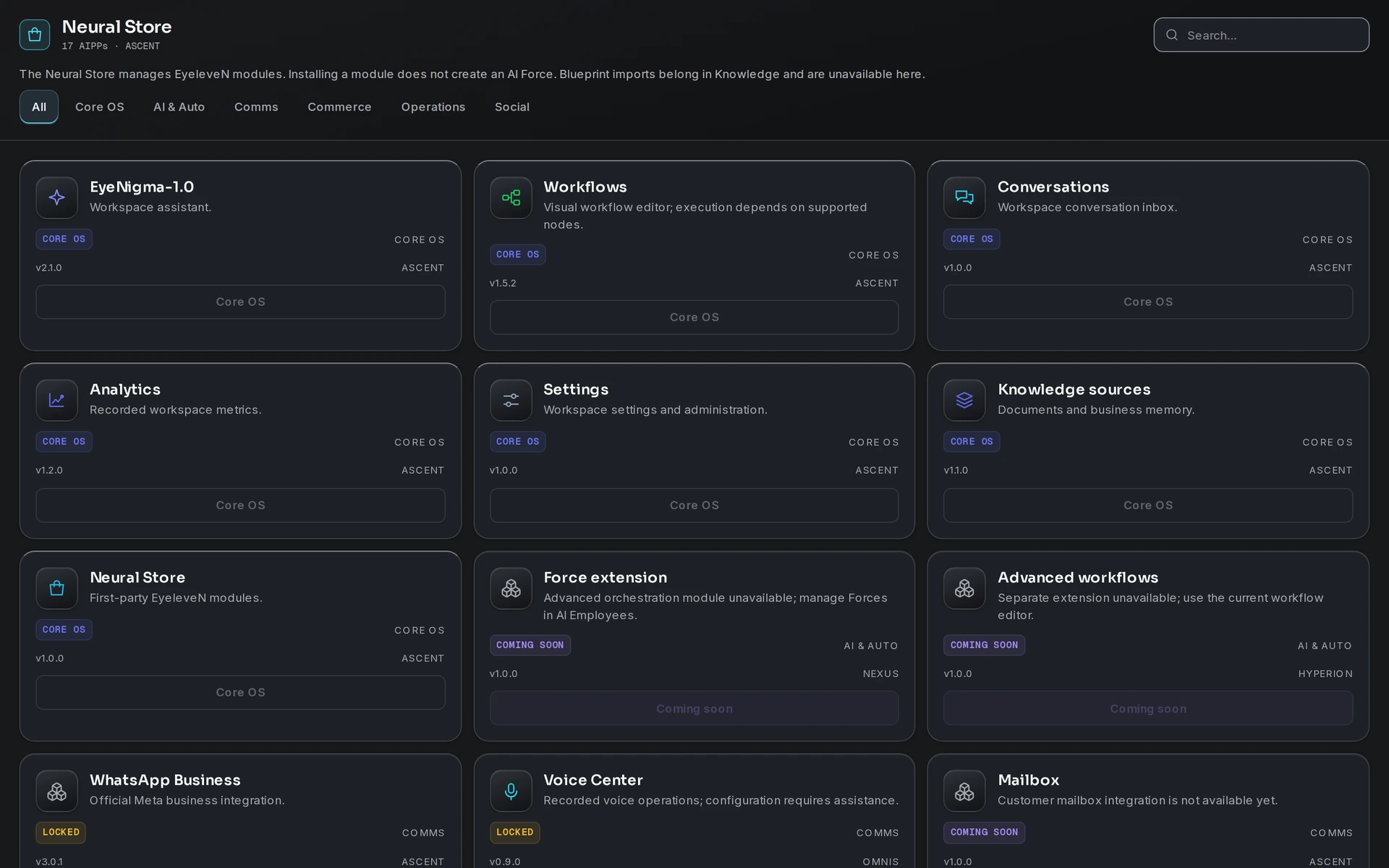
A Neural Store é o marketplace integrado ao Eyeleven OS. Nela, você instala dois tipos de itens no seu espaço de trabalho:
- AIPPs — módulos de aplicação que adicionam recursos ao seu sistema operacional (aplicativos, integrações, módulos setoriais).
- Blueprints — pacotes prontos para um caso de uso ou setor que instalam rascunhos de OmniForces, workflows e documentos de conhecimento para você revisar e ativar.
Abra a Store pelo dock da área de trabalho e alterne entre as abas AIPPs e Blueprints. Use a caixa de pesquisa e o filtro de categorias para refinar os resultados do catálogo.
Categorias
Os AIPPs são organizados em: SO principal, IA & Automação, Comunicações, Comércio, Operações, Setor e Social. Os Blueprints estão divididos em três grupos: Kits setoriais, Workflow e OmniForce.
Estados dos itens
Cada cartão mostra o estado atual do item no seu espaço de trabalho:
- SO principal — parte do próprio sistema operacional; sempre ativo, não pode ser desinstalado.
- Disponível — pronto para instalar no seu plano atual.
- Instalado — ativo no seu espaço de trabalho (você pode Desativar e depois Ativar).
- Beta — disponível para instalação, identificado como acesso antecipado (Instalar beta).
- Bloqueado — exige um plano superior; o botão passa a exibir Fazer upgrade.
- Em breve / Prévia — visível no catálogo, mas ainda não pode ser instalado.
Instalar um AIPP
- Abra a Neural Store e encontre o item (pesquise ou filtre por categoria).
- Confira o selo do plano no cartão — cada item mostra o plano mínimo exigido (Ascent, Nexus, Hyperion ou Omnis).
- Clique em Instalar. O cartão mostra Instalando… e depois muda para Instalado.
- Se o item tiver uma janela no sistema operacional, seu ícone aparecerá imediatamente no inicializador da área de trabalho.
Se uma instalação falhar, você verá Falha na instalação com um botão Tentar novamente — é seguro tentar instalar novamente.
Itens restritos por plano
O acesso aos itens depende do plano de assinatura. Quando um item exige um plano superior ao seu, ele aparece como Bloqueado e o botão de ação exibe Fazer upgrade. Ao fazer upgrade do seu plano em Faturamento, o item é desbloqueado — nada mais muda; ele pode então ser instalado como qualquer outro.
Instalar um Blueprint
Os Blueprints nunca ativam nada sem o seu conhecimento. Ao clicar em Instalar Blueprint, são criados rascunhos, e a Store informa exatamente isso: "Rascunhos criados. Revise o OmniForce e os documentos de Conhecimento antes da ativação."
O painel Revisar rascunhos orienta você nas próximas etapas:
- Abra Força de trabalho — encontre o rascunho do OmniForce e revise sua função e configuração.
- Abra Conhecimento — encontre o documento do Blueprint, revise e edite seu conteúdo.
- Clique em Indexar para pesquisa com IA somente após revisar o conteúdo.
- Ative o OmniForce somente após concluir a revisão em Força de trabalho.
Essa abordagem prioriza a revisão para que a IA nunca comece a responder aos seus clientes com conteúdo que você não leu.
É bom saber
- Os módulos instalados podem ser desativados sem precisar desinstalá-los — útil durante testes.
- Ocultar ou desativar um aplicativo não é o que protege seus dados; o controle de acesso é aplicado no servidor, independentemente do que a área de trabalho exibe.
- O catálogo evolui: itens marcados como Em breve passam a estar disponíveis para instalação sem que você precise fazer nada.