
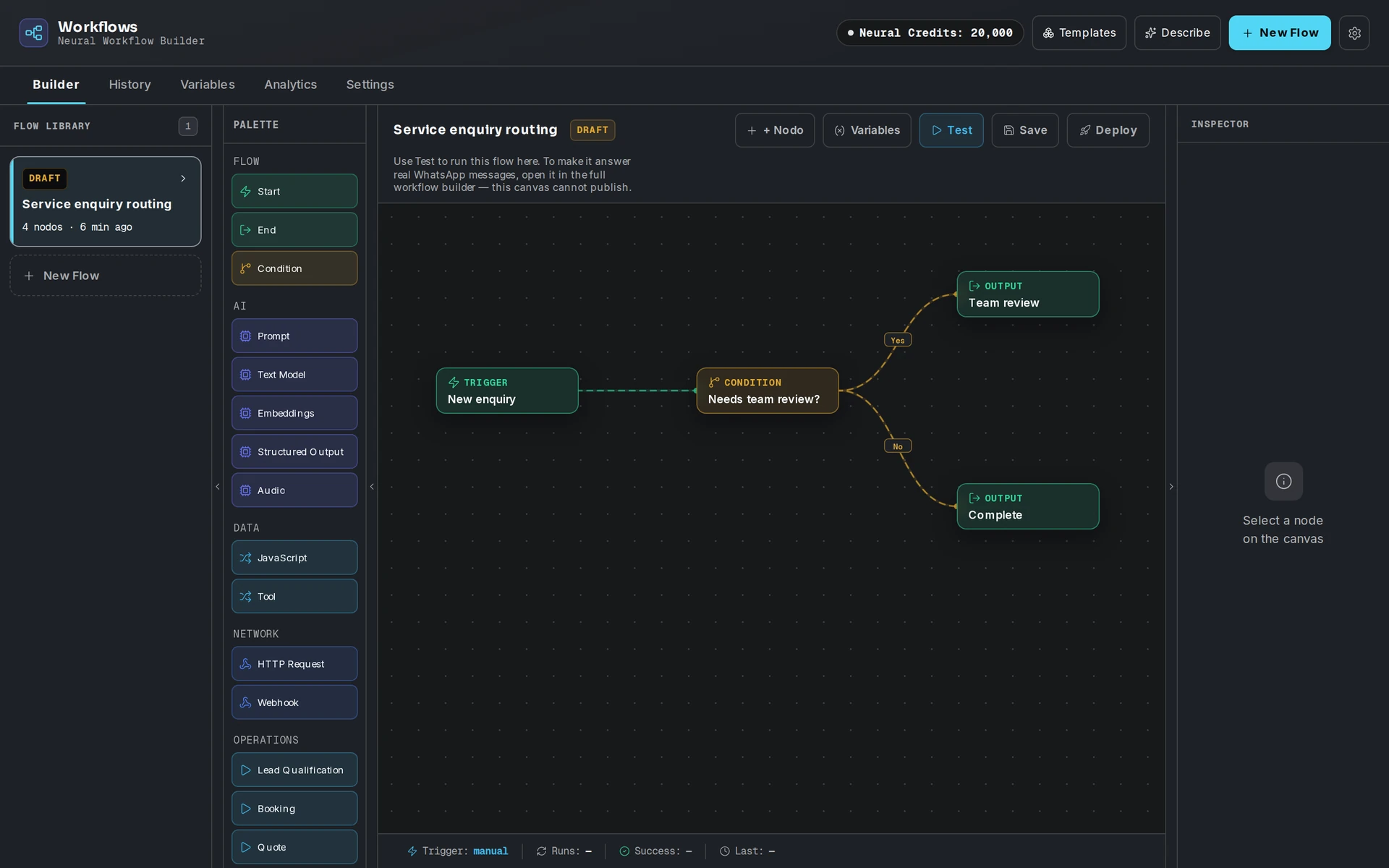
O Eyeleven inclui um editor visual de workflows no qual você cria automações como um grafo de nós em um canvas: cada nó é uma etapa (uma chamada de IA, uma ação de negócio, uma decisão), e as conexões definem a ordem de execução das etapas.
Abra o aplicativo Workflows na área de trabalho do Eyeleven OS para trabalhar no canvas.
O canvas
Arraste os nós da paleta para o canvas e conecte-os. Os nós são agrupados em seis famílias (o editor usa rótulos em espanhol):
- Flujo — Inicio, Fin, Condición (ramificação com comparações simples, como
input1.field === "value") - IA — Prompt, Modelo de Texto, Embeddings, Salida Estructurada, Audio
- Datos — JavaScript (um subconjunto restrito e seguro), Herramienta
- Red — Petición HTTP (somente URLs públicas), Webhook
- Operación — Calificación de Lead, Reserva, Cotización, Actualizar CRM, Seguimiento, Acción de Calendario, Asignar OmniForce
- Personas — Escalación, Aprobación, Intervención Humana
Selecione qualquer nó para editar seus parâmetros no inspetor — por exemplo, o prompt e a temperatura de um nó de modelo de texto ou o preço base e a moeda de um nó de orçamento.
Como testar um workflow
Clique em Probar para executar o grafo inteiro imediatamente. Os resultados aparecem nó a nó, permitindo que você acompanhe a execução de cada etapa e inspecione sua saída. As execuções de teste:
- não consomem Neural Credits;
- são limitadas a 30 execuções por minuto por espaço de trabalho, pois cada execução pode chamar o mecanismo de IA uma vez por nó.
Se um workflow contiver um nó Aprobación (aprovação), a execução será pausada nessa etapa até que uma pessoa no seu espaço de trabalho aprove ou rejeite a solicitação pendente — etapas sensíveis nunca são executadas por conta própria.
Como salvar
Clique em Guardar para salvar suas alterações como uma nova versão do workflow. As posições dos nós, as conexões e todos os parâmetros são salvos exatamente como você os deixou. Um indicador de alterações não salvas informa quando o canvas difere da versão armazenada.
Publicação em canais em produção
O canvas e o ambiente de execução que processa mensagens recebidas em produção são ambientes distintos, e é importante entender a diferença:
- O canvas (Probar) oferece suporte a todos os tipos de nós listados acima — modelos de IA, JavaScript, requisições HTTP e todas as ações de negócio. É onde você cria e testa.
- O ambiente de execução publicado — o mecanismo que processa mensagens reais recebidas pelo WhatsApp — executa um conjunto específico de etapas de conversa: consulta à base de conhecimento, resposta de IA, condição, criação de contato, atualização da etapa do contato, agendamento, geração de orçamento, envio de mensagem pelo WhatsApp, notificação a uma pessoa e espera.
Por isso, o botão Desplegar no canvas está intencionalmente desativado. Como explica a dica de ferramenta: os workflows do canvas são executados com Probar; a publicação em canais de entrada é feita pelo editor de workflows na área Workflows do painel. Nessa área, use Salvar rascunho para continuar fazendo ajustes e Sincronizar com Eyeleven para publicar a versão ativa. As versões publicadas são registradas, e versões anteriores podem ser restauradas.
Créditos
Cada execução de um workflow publicado acionada por uma conversa em produção consome 5 Neural Credits. As execuções de teste no canvas são gratuitas.
Dicas
- Comece com um Blueprint da Neural Store se houver um adequado ao seu setor — ele instala rascunhos de workflows que você pode adaptar em vez de começar com um canvas vazio.
- Mantenha as condições simples: o nó de condição avalia uma comparação por nó (
===,!==,>,<,>=,<=). - Use o nó de aprovação antes de qualquer etapa que você não queira executar sem autorização humana, como a geração de orçamentos de alto valor.