
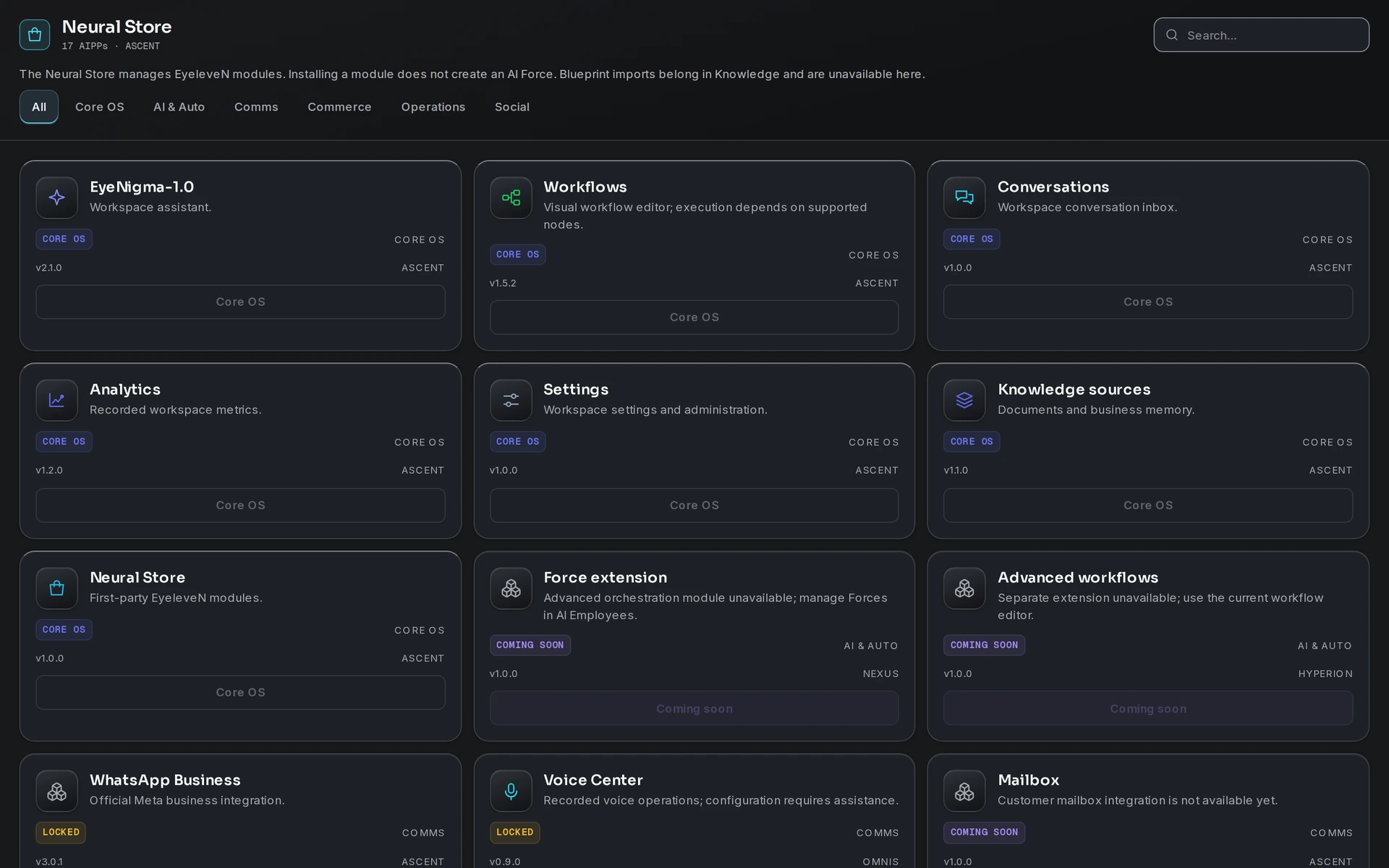
Der Neural Store ist der in Eyeleven OS integrierte Marktplatz. Dort können Sie zwei Arten von Elementen in Ihrem Arbeitsbereich installieren:
- AIPPs — Anwendungsmodule, die Ihr OS um Funktionen erweitern (Apps, Integrationen, Branchenmodule).
- Vorlagen — vorgefertigte Pakete für einen Anwendungsfall oder eine Branche, die Entwürfe von OmniForces, Workflows und Wissensdokumenten installieren. Diese können Sie anschließend prüfen und aktivieren.
Öffnen Sie den Store über das Desktop-Dock und wechseln Sie dann zwischen den Registerkarten AIPPs und Vorlagen. Mit dem Suchfeld und dem Kategoriefilter grenzen Sie die Auswahl im Katalog ein.
Kategorien
AIPPs sind in folgende Kategorien unterteilt: Core OS, KI & Automatisierung, Kommunikation, Handel, Betrieb, Branche und Soziale Medien. Vorlagen sind in drei Gruppen unterteilt: Branchenpakete, Workflow und OmniForce.
Status der Elemente
Jede Karte zeigt den aktuellen Status des Elements in Ihrem Arbeitsbereich:
- Core OS — fester Bestandteil des Betriebssystems; immer aktiv und nicht deinstallierbar.
- Verfügbar — mit Ihrem aktuellen Tarif installierbar.
- Installiert — in Ihrem Arbeitsbereich aktiv (über Deaktivieren und später Aktivieren können Sie es aus- und wieder einschalten).
- Beta — installierbar, als Vorabversion gekennzeichnet (Beta installieren).
- Gesperrt — erfordert einen höheren Tarif; die Schaltfläche zeigt Upgrade an.
- Demnächst verfügbar / Vorschau — im Katalog sichtbar, aber noch nicht installierbar.
Ein AIPP installieren
- Öffnen Sie den Neural Store und suchen Sie das Element (über die Suche oder den Kategoriefilter).
- Prüfen Sie die Tarifkennzeichnung auf der Karte — bei jedem Element wird der mindestens erforderliche Tarif angezeigt (Ascent, Nexus, Hyperion oder Omnis).
- Klicken Sie auf Installieren. Die Karte zeigt zunächst Wird installiert… und anschließend Installiert an.
- Wenn das Element über ein eigenes OS-Fenster verfügt, erscheint sein Symbol sofort in Ihrem Desktop-Startmenü.
Schlägt eine Installation fehl, erscheint Installation fehlgeschlagen zusammen mit der Schaltfläche Erneut versuchen — Sie können die Installation bedenkenlos wiederholen.
Tarifabhängige Elemente
Welche Elemente verfügbar sind, hängt vom gebuchten Tarif ab. Erfordert ein Element einen höheren Tarif als Ihren aktuellen, wird der Status Gesperrt angezeigt und die Aktionsschaltfläche ist mit Upgrade beschriftet. Ein Wechsel zu einem höheren Tarif im Bereich Abrechnung schaltet das Element frei. Ansonsten ändert sich nichts: Es lässt sich anschließend wie jedes andere installieren.
Eine Vorlage installieren
Vorlagen aktivieren niemals etwas ohne Ihr Wissen. Ein Klick auf Vorlage installieren erstellt Entwürfe. Der Store weist Sie ausdrücklich darauf hin: „Entwürfe erstellt. Prüfen Sie die OmniForce und die Wissensdokumente vor der Aktivierung.“
Der Bereich Entwürfe prüfen führt Sie anschließend durch die nächsten Schritte:
- Öffnen Sie Workforce — suchen Sie den OmniForce-Entwurf und prüfen Sie dessen Rolle und Konfiguration.
- Öffnen Sie Wissen — suchen Sie das Vorlagendokument, prüfen und bearbeiten Sie dessen Inhalt.
- Klicken Sie erst nach der Prüfung des Inhalts auf Für KI-Suche indexieren.
- Aktivieren Sie die OmniForce erst, nachdem Sie die Prüfung in Workforce abgeschlossen haben.
Die vorgeschaltete Prüfung soll verhindern, dass die KI Ihren Kunden mit Inhalten antwortet, die Sie noch nicht gelesen haben.
Gut zu wissen
- Installierte Module lassen sich deaktivieren, ohne sie zu deinstallieren — das ist beim Testen praktisch.
- Ihre Daten werden nicht durch das Ausblenden oder Deaktivieren einer App geschützt, sondern durch die serverseitige Zugriffskontrolle — unabhängig davon, was der Desktop anzeigt.
- Der Katalog wird laufend erweitert: Elemente mit der Kennzeichnung „Demnächst verfügbar“ werden zur Installation freigegeben, ohne dass Sie dafür etwas tun müssen.