
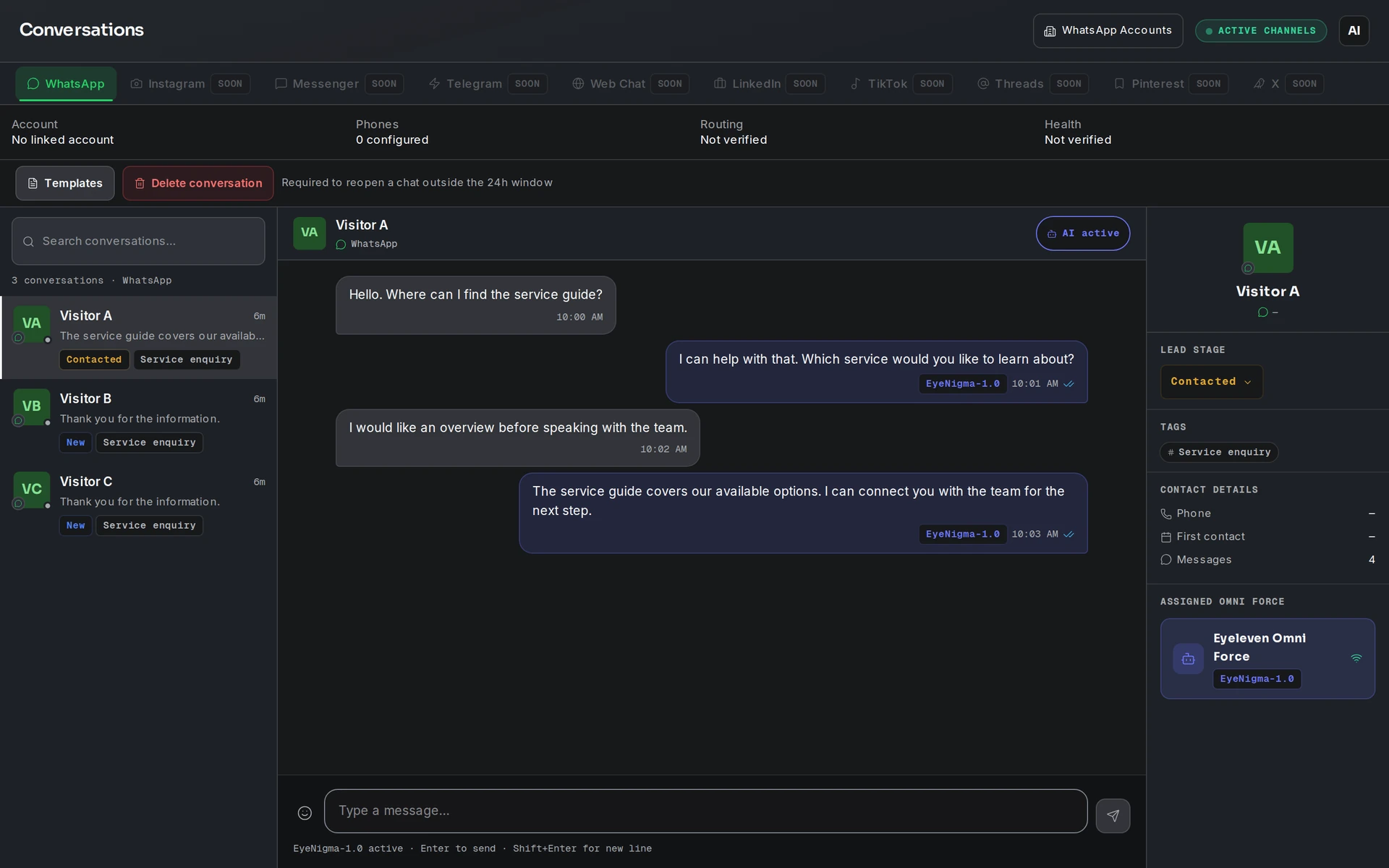
Conversas é a caixa de entrada unificada da Eyeleven. Ela mostra em tempo real todas as conversas com clientes atendidas pelos seus OmniForces, permite que você intervenha sempre que o atendimento humano for necessário e mantém os dados do contato — etapa, informações de contato e histórico de mensagens — ao lado do bate-papo. Acesse pelo dock ou pelo menu da Eyeleven.
Layout
O aplicativo tem três painéis:
- Esquerda — lista de conversas. Campo de busca e todas as conversas do canal selecionado, com o nome do cliente, a última mensagem, o número de mensagens não lidas e um marcador da etapa do contato.
- Centro — a conversa. O histórico completo de mensagens: mensagens do cliente, respostas do OmniForce e respostas de operadores humanos, com indicadores de entrega.
- Direita — painel do lead. Dados de contato e o OmniForce atribuído à conversa.
Abas de canais
As abas na parte superior permitem alternar entre os canais. WhatsApp é o canal em operação atualmente; Instagram, Messenger, Telegram e Web Chat podem ser conectados; LinkedIn, TikTok, Threads, Pinterest e X estão marcados como Em breve.
Quando o WhatsApp está selecionado, uma barra de status apresenta um resumo do canal: "Estado" (Conectado / Não conectado), o número de conversas, o indicador "Janela 24h" (que informa se a janela de atendimento ao cliente de 24 horas está ativa — consulte Conectar WhatsApp) e o mecanismo de IA em uso. Se o WhatsApp ainda não estiver conectado, o aplicativo exibirá um painel de conexão em vez de uma caixa de entrada vazia.
Conversas atendidas por IA e como assumir o atendimento
Cada conversa tem um de dois modos, indicado por um marcador na conversa:
- "IA ativa" — o OmniForce está atendendo a conversa de forma autônoma.
- "Intervenção humana" — um operador humano assumiu o atendimento.
Para assumir o atendimento de uma conversa:
- Abra a conversa.
- Clique no botão de alternância entre IA e atendimento humano (a dica exibida é "Mudar para intervenção humana").
- O OmniForce é pausado apenas nessa conversa, e ela é atribuída a você. A automação em todas as outras conversas continua normalmente.
- Digite sua resposta no campo de mensagem e envie. Sua mensagem é registrada na conversa e entregue ao cliente pelo WhatsApp.
Para devolver o atendimento ao OmniForce, clique novamente no botão de alternância ("Ativar IA") — a atribuição é removida e o OmniForce retoma o atendimento da conversa.
O painel do lead
O painel à direita mantém o contexto do CRM ao lado da conversa:
- Etapa do contato. Um seletor de etapas permite mover o contato entre "Novo", "Contatado", "Qualificado" e "Ganho". Alterar a etapa aqui atualiza o cadastro do cliente imediatamente.
- "Dados de contato" — informações resumidas: "Telefone" (número de telefone), "Primeiro contato" (data do primeiro contato) e "Mensagens" (número de mensagens).
- Bloco do OmniForce — mostra qual OmniForce está atendendo esta conversa.
Perguntas frequentes
- Assumir o atendimento interrompe meu OmniForce em todas as conversas? Não. Assumir o atendimento pausa a automação apenas nessa conversa; todas as outras continuam sendo atendidas automaticamente.
- Posso responder se o WhatsApp estiver temporariamente inacessível? Sua resposta é sempre registrada na conversa; a entrega ocorre assim que a conexão do canal permitir.
- De onde vêm as novas conversas? Elas são criadas automaticamente quando um cliente envia uma mensagem para seu número do WhatsApp conectado. As novas conversas aparecem na lista em tempo real.