
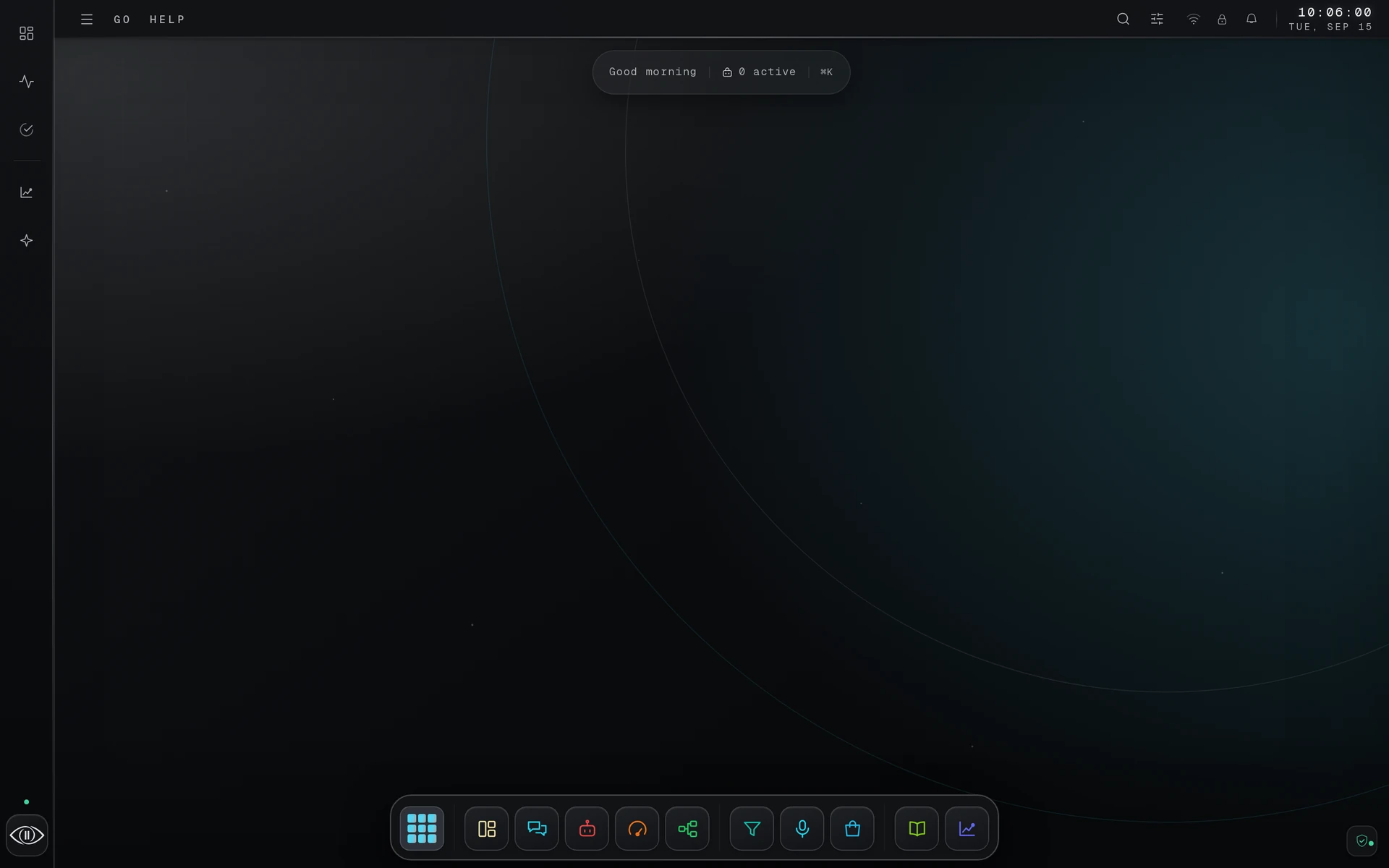
O Eyeleven é um AI Workforce OS para coordenar operações empresariais. As OmniForces combinam agentes especializados, workflows, ferramentas e memória compartilhada para oferecer um conjunto completo de recursos operacionais. Seu espaço de trabalho reúne conversas, conhecimento e revisão humana em uma interface acessível pelo navegador, com aplicativos, janelas e uma barra de aplicativos.
Crie sua conta
- Acesse eyeleven.com e abra Crie seu espaço de trabalho Eyeleven OS (a página de cadastro).
- Preencha os campos Nome completo, Nome da empresa, E-mail profissional e Senha (mínimo de 8 caracteres) e confirme a senha. O campo opcional Slogan da empresa permite adicionar uma breve descrição do espaço de trabalho.
- Em Escolha seu plano, selecione o plano com o qual deseja começar. Você pode alterá-lo depois no aplicativo Faturamento.
- Selecione Criar espaço de trabalho.
- Confira sua caixa de entrada e abra o link de confirmação para verificar seu endereço de e-mail.
Após a confirmação, o assistente de configuração inicial guiará você na implantação da sua primeira OmniForce (consulte o Guia de configuração inicial). Ao concluir a configuração, escolha Entrar no Eyeleven OS para acessar sua área de trabalho.
Como entrar
Seu espaço de trabalho fica em app.eyeleven.com. Entre com seu e-mail profissional e senha ou solicite um link mágico para entrar sem senha. Se esquecer sua senha, use Esqueceu a senha? na tela de acesso.
A área de trabalho
O Eyeleven OS funciona como um sistema operacional de desktop que você já conhece:
- Os aplicativos abrem em janelas. Cada aplicativo — Conversas, Funcionários de IA, Faturamento e assim por diante — abre em uma janela flutuante que você pode mover, minimizar e fechar. Vários aplicativos podem ficar abertos ao mesmo tempo.
- A barra de aplicativos fica na parte inferior central da tela. Ela organiza seus aplicativos fixados em grupos: Visão geral, Conversas, Funcionários de IA, EyeClaw e Workflows; depois Contatos, Voz e Neural Store; depois Base de conhecimento, Análises e Configurações. Passe o cursor sobre um ícone para ver seu nome; clique nele para abrir o aplicativo ou trazer sua janela para a frente.
- O menu Eyeleven é o botão redondo da Eyeleven na extremidade esquerda da barra de aplicativos. Ele abre o menu iniciar, que lista todos os aplicativos disponíveis para seu espaço de trabalho — incluindo os que não estão fixados na barra, como Faturamento e Integrações.
Os aplicativos exibidos dependem do seu plano e da sua função no espaço de trabalho: a barra de aplicativos e o menu iniciar mostram apenas os aplicativos que você tem permissão para usar.
Como abrir seus primeiros aplicativos
- Clique em Visão geral na barra de aplicativos para ver o painel do seu espaço de trabalho com atividades em tempo real.
- Abra Conversas para ver a caixa de entrada onde suas OmniForces conduzem as conversas com clientes.
- Abra Funcionários de IA para revisar e gerenciar suas OmniForces implantadas.
Dicas
- Idioma. O Eyeleven OS está disponível em inglês, espanhol e português. Você escolhe o idioma da interface durante a configuração inicial e pode gerenciar as preferências do espaço de trabalho depois em Configurações.
- As janelas minimizadas permanecem na barra de aplicativos — clique novamente no ícone do aplicativo para restaurá-las.
- O Faturamento está sempre a um clique de distância. Abra o menu Eyeleven e escolha Faturamento para ver seu plano, saldo de Neural Credits e faturas.