
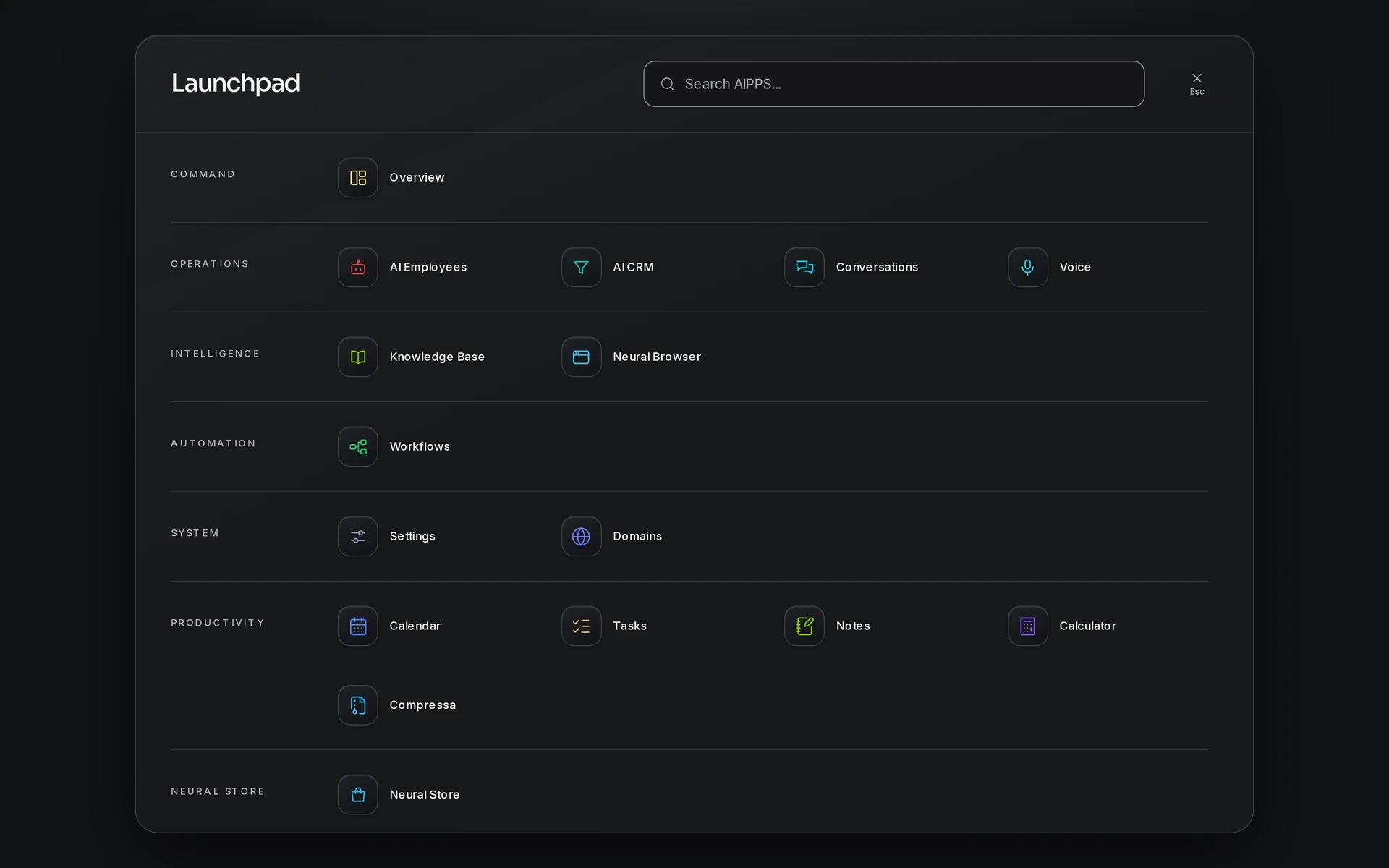
Na primeira vez que você acessa a Eyeleven, o assistente de configuração inicial — intitulado "Implante sua primeira OmniForce" — guia você por sete etapas. Tudo o que você configurar aqui pode ser alterado depois no Eyeleven OS; o assistente serve para colocar uma equipe de IA em operação rapidamente, não para tornar as decisões definitivas.
Etapa 1 — Plano & Ativação
Confirme o plano selecionado no cadastro. Dependendo do plano:
- Ascent começa com um período de teste de 7 dias que inclui 1,500 Neural Credits e um teste de voz de 300 segundos. É necessário um método de pagamento para ativar o período de teste — escolha "Continuar com o período de teste ASCENT".
- Nexus e Hyperion levam diretamente ao pagamento seguro ("Continuar para o pagamento seguro") e oferecem uma garantia de reembolso de 7 dias.
- Omnis não permite contratar por conta própria — escolha "Falar com vendas".
Etapa 2 — Contexto operacional
Esta etapa fornece à sua OmniForce o contexto inicial do seu negócio. Você informa seu Site, País, Cidade, Porte da empresa, Principal canal de atendimento ao cliente e uma Descrição do negócio (essas informações alimentam o contexto da OmniForce e os registros iniciais da Memória do negócio). Você também escolhe dois idiomas:
- Idioma da interface — o idioma da interface do Eyeleven OS (inglês, espanhol ou português).
- Idioma da OmniForce — o idioma que sua OmniForce usa ao responder aos clientes.
O nome da sua empresa não é solicitado novamente, pois já foi informado no cadastro.
Etapa 3 — Blueprint do setor
Escolha o blueprint mais adequado ao seu negócio — há 16 setores, incluindo saúde, mercado imobiliário, comércio eletrônico, viagens, restaurantes, beleza & bem-estar, atividade física, educação, finanças, serviços jurídicos, construção, logística, aluguel por temporada e varejo. O blueprint define as configurações padrão da sua OmniForce, o direcionamento do workflow e os dados iniciais da Memória do negócio. É um ponto de partida, não uma configuração definitiva — você pode personalizar tudo depois.
Etapa 4 — Criador de OmniForce
Configure a primeira função da sua OmniForce no negócio a partir de um blueprint. Você define o Nome da OmniForce, a Função, o Objetivo principal, o Tom, a Regra de encaminhamento (quando ela deve transferir o atendimento para um membro humano da equipe), o Modo de horário comercial e a lista de Tarefas principais. Todos os campos vêm preenchidos com base no blueprint do seu setor, e você pode manter as configurações padrão ou ajustá-las. Para concluir, selecione "Salvar OmniForce".
Etapa 5 — Blueprint de workflow
A Eyeleven gera um workflow inicial com base no seu setor, composto por etapas editáveis como Gatilho, Qualificação, Resposta de IA, Ação, Acompanhamento e Encaminhamento. Revise cada nó, faça os ajustes necessários e selecione "Aprovar workflow". Após a ativação, você pode personalizá-lo ainda mais no aplicativo Workflows.
Etapa 6 — Conhecimento & Canais
Esta etapa é totalmente opcional e nunca impede o acesso ao seu painel. Para o WhatsApp, você pode escolher:
- "Sem WhatsApp por enquanto" — opção recomendada para a primeira configuração; conclua a configuração inicial agora e conecte os canais depois.
- "Usar a WABA da Eyeleven depois" — decida depois se deseja usar a configuração compartilhada do WhatsApp da Eyeleven.
- "Conectar conta própria do WhatsApp Business" — inicie o Meta Embedded Signup agora (consulte Conectar WhatsApp).
Você também pode informar um E-mail comercial, um Link para agendamento no calendário e seu Provedor de CRM. Os documentos de conhecimento (perguntas frequentes, resumos de serviços, políticas) são adicionados após a ativação, pelo aplicativo Conhecimento.
Etapa 7 — Revisar & Implantar
Revise seu Contexto operacional, Blueprint do setor, OmniForce, workflow e canais. A implantação cria o perfil do seu espaço de trabalho, sua OmniForce, um rascunho de workflow e os registros iniciais da Memória do negócio. Quando a implantação terminar, escolha "Entrar no Eyeleven OS".
Perguntas frequentes
- Posso pular etapas? A configuração de canais e conhecimento (etapa 6) é opcional. Etapas essenciais, como a escolha do plano, o contexto e a definição da OmniForce, são obrigatórias para a implantação.
- Escolhi o setor errado? Sem problema — os blueprints apenas definem as configurações iniciais. Ajuste sua OmniForce, seu workflow e sua base de conhecimento a qualquer momento no OS.
- Para onde vão os registros da Memória do negócio? Eles aparecem no aplicativo Conhecimento, aguardando sua revisão, logo após a implantação.