
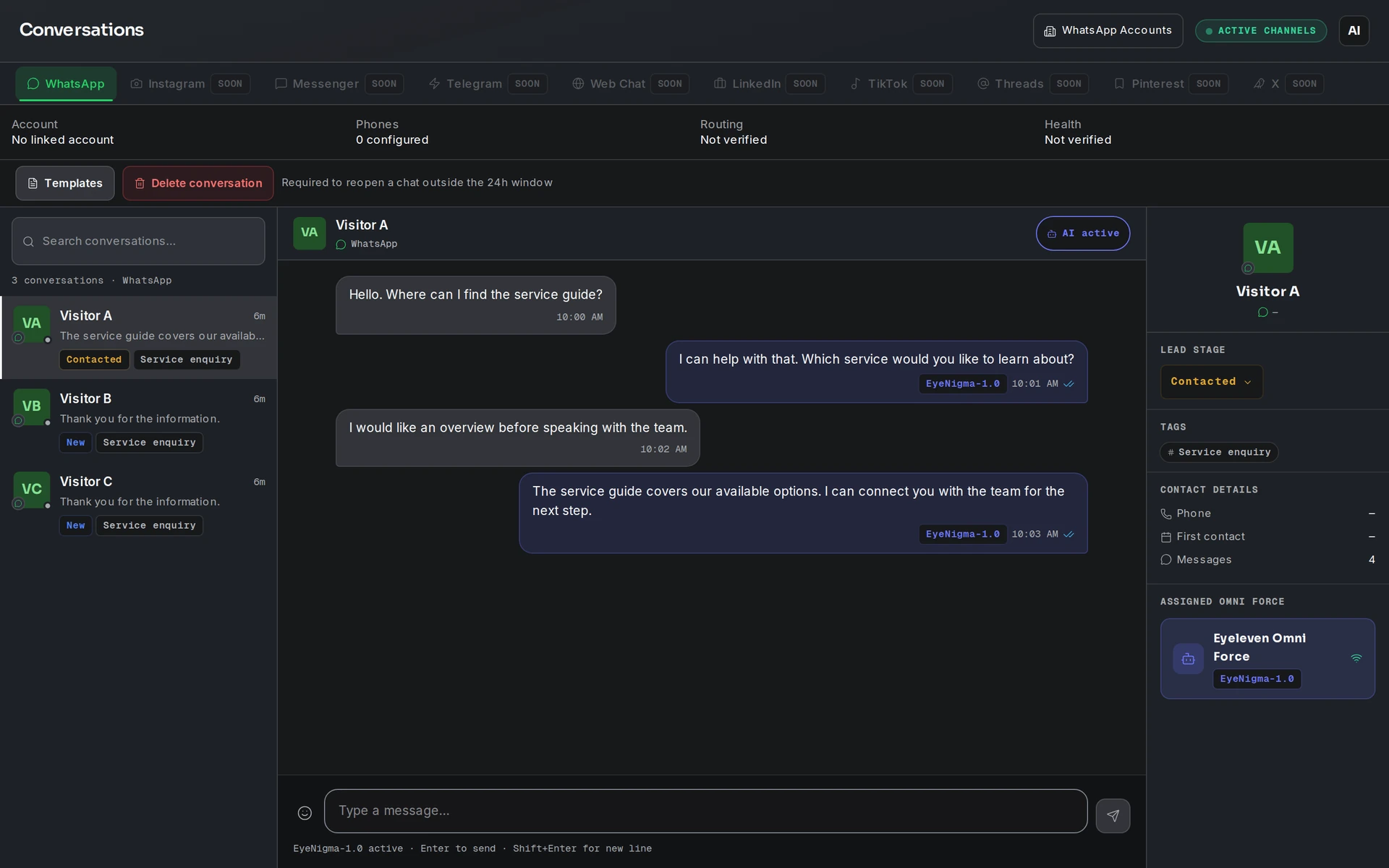
Konversationen ist der zentrale Posteingang von Eyeleven. Er zeigt in Echtzeit alle Kunden-Threads, die Ihre OmniForces bearbeiten. Sie können jederzeit persönlich eingreifen, wenn es nötig ist, und haben die Lead-Daten – Phase, Kontaktdaten und Nachrichtenverlauf – direkt neben dem Chat im Blick. Öffnen Sie den Posteingang über das Dock oder das Eyeleven-Menü.
Aufbau
Die App hat drei Bereiche:
- Links – Gesprächsliste. Eine Suchfunktion und alle Threads des ausgewählten Kanals mit Kundenname, letzter Nachricht, Anzahl ungelesener Nachrichten und einer Kennzeichnung der Lead-Phase.
- Mitte – der Thread. Der vollständige Nachrichtenverlauf: Kundennachrichten, Antworten der OmniForce und Antworten menschlicher Mitarbeiter, jeweils mit Zustellhäkchen.
- Rechts – Lead-Panel. Kontaktdaten und die dem Thread zugewiesene OmniForce.
Kanal-Tabs
Über die Tabs am oberen Rand wechseln Sie zwischen den Kanälen. WhatsApp ist derzeit der aktive Kanal; Instagram, Messenger, Telegram und Web Chat lassen sich verbinden; LinkedIn, TikTok, Threads, Pinterest und X sind als demnächst verfügbar gekennzeichnet.
Wenn WhatsApp ausgewählt ist, zeigt eine Statusleiste die wichtigsten Kanalinformationen auf einen Blick: „Estado“ (Verbunden / Nicht verbunden), die Anzahl der Konversationen, die Anzeige „Ventana 24h“ (ob das 24-Stunden-Kundenservicefenster aktiv ist – siehe WhatsApp verbinden) und die verwendete KI-Engine. Ist WhatsApp noch nicht verbunden, zeigt die App statt eines leeren Posteingangs einen Bereich zum Herstellen der Verbindung an.
KI-betreute Threads und manuelle Übernahme
Für jedes Gespräch ist einer von zwei Modi aktiv. Eine abgerundete Statusanzeige am Thread zeigt den jeweiligen Modus an:
- „IA activa“ – die OmniForce bearbeitet das Gespräch autonom.
- „Intervención humana“ – ein menschlicher Mitarbeiter hat übernommen.
So übernehmen Sie ein Gespräch:
- Öffnen Sie den Thread.
- Klicken Sie auf den KI/Mensch-Umschalter (der zugehörige Tooltip lautet „Cambiar a intervención humana“).
- Die OmniForce wird nur für dieses Gespräch pausiert, und der Thread wird Ihnen zugewiesen. Die Automatisierung aller anderen Konversationen läuft unverändert weiter.
- Geben Sie Ihre Antwort im Eingabefeld ein und senden Sie sie. Ihre Nachricht wird im Thread gespeichert und dem Kunden über WhatsApp zugestellt.
Um das Gespräch wieder an die OmniForce zu übergeben, klicken Sie erneut auf den Umschalter („Activar IA“). Die Zuweisung wird aufgehoben und die OmniForce übernimmt wieder die Bearbeitung des Threads.
Das Lead-Panel
Im rechten Bereich sehen Sie den CRM-Kontext direkt neben dem Gespräch:
- Lead-Phase. Über die Phasenauswahl können Sie den Lead auf „Nuevo“, „Contactado“, „Calificado“ oder „Ganado“ setzen. Änderungen werden sofort in den Kundendatensatz übernommen.
- „Datos de contacto“ – die wichtigsten Angaben: „Teléfono“ (Telefon), „Primer contacto“ (Datum des Erstkontakts) und „Mensajes“ (Nachrichtenanzahl).
- OmniForce-Bereich – zeigt, welche OmniForce diesen Thread betreut.
Häufige Fragen
- Wird meine OmniForce bei einer Übernahme überall angehalten? Nein. Die Übernahme pausiert die Automatisierung nur in diesem Gespräch; alle anderen Threads werden weiterhin automatisch bearbeitet.
- Kann ich antworten, wenn WhatsApp vorübergehend nicht erreichbar ist? Ihre Antwort wird in jedem Fall im Thread gespeichert und zugestellt, sobald die Kanalverbindung es zulässt.
- Wie entstehen neue Konversationen? Sie werden automatisch erstellt, wenn ein Kunde eine Nachricht an Ihre verbundene WhatsApp-Nummer sendet. Neue Threads erscheinen in Echtzeit in der Liste.