
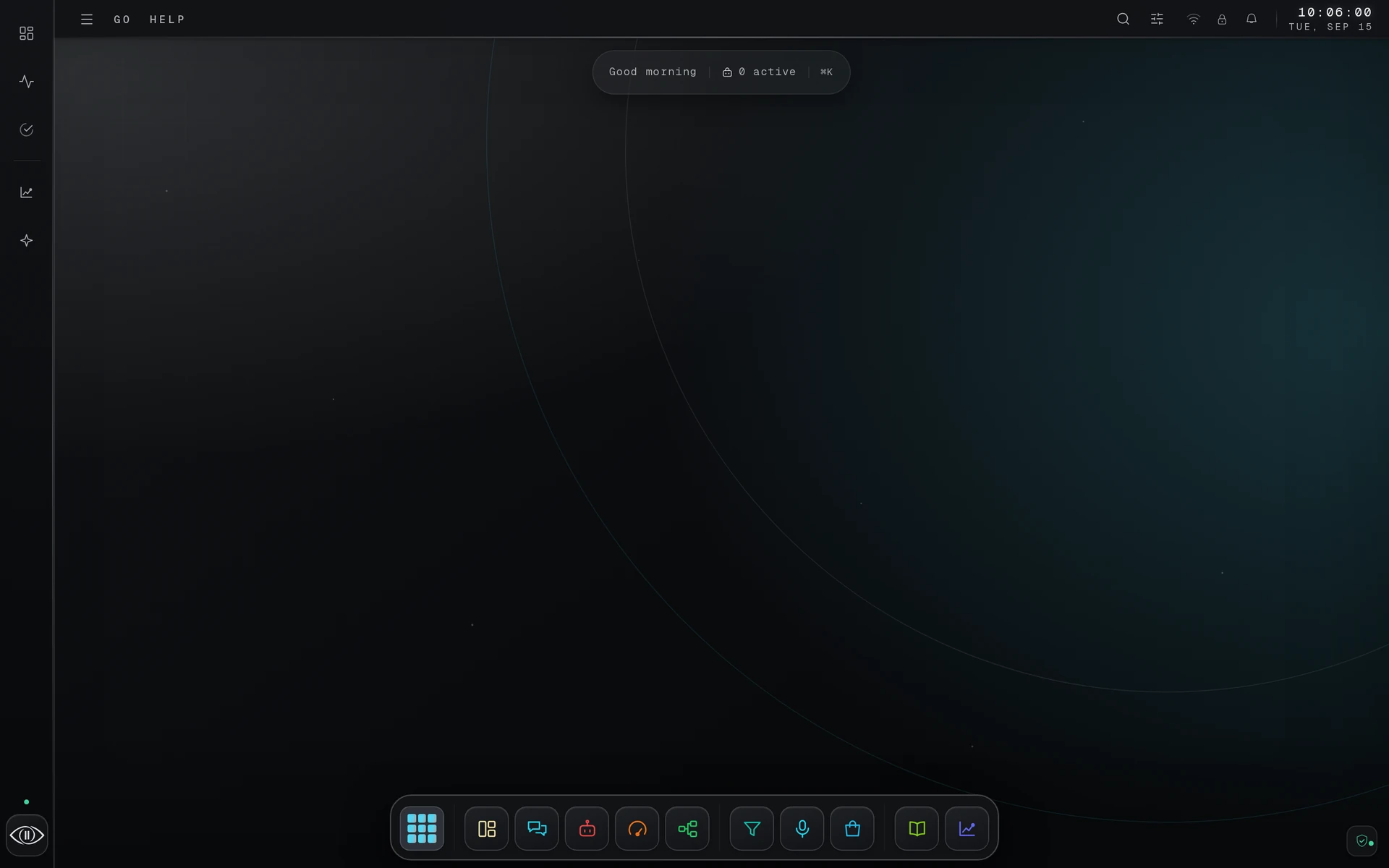
Eyeleven ist ein AI Workforce OS zur Koordination betrieblicher Abläufe. OmniForces verbinden spezialisierte Agenten, Workflows, Tools und einen gemeinsamen Speicher zu umfassenden Lösungen für betriebliche Aufgaben. Ihr Arbeitsbereich vereint Konversationen, Wissen und die Überprüfung durch Menschen in einer browserbasierten Oberfläche mit Apps, Fenstern und einem Dock.
Erstellen Sie Ihr Konto
- Rufen Sie eyeleven.com auf und öffnen Sie Erstellen Sie Ihren Eyeleven OS-Arbeitsbereich (die Registrierungsseite).
- Geben Sie Ihren vollständigen Namen, Ihren Firmennamen, Ihre geschäftliche E-Mail-Adresse und ein Passwort (mindestens 8 Zeichen) ein und bestätigen Sie anschließend das Passwort. Optional können Sie unter Firmenslogan eine kurze Beschreibung Ihres Arbeitsbereichs hinzufügen.
- Wählen Sie unter Wählen Sie Ihren Tarif den Tarif aus, mit dem Sie starten möchten. Sie können ihn später in der App Abrechnung ändern.
- Wählen Sie Arbeitsbereich erstellen.
- Prüfen Sie Ihren Posteingang und öffnen Sie den Bestätigungslink, um Ihre E-Mail-Adresse zu bestätigen.
Nach der Bestätigung führt Sie der Einrichtungsassistent durch die Bereitstellung Ihrer ersten OmniForce (siehe Einrichtungsanleitung). Wählen Sie nach Abschluss der Einrichtung Eyeleven OS öffnen, um zu Ihrem Desktop zu gelangen.
Anmelden
Sie erreichen Ihren Arbeitsbereich unter app.eyeleven.com. Melden Sie sich mit Ihrer geschäftlichen E-Mail-Adresse und Ihrem Passwort an oder fordern Sie einen Anmeldelink an, um sich ohne Passwort anzumelden. Falls Sie Ihr Passwort vergessen haben, nutzen Sie Passwort vergessen? auf der Anmeldeseite.
Der Desktop
Eyeleven OS funktioniert wie ein vertrautes Desktop-Betriebssystem:
- Apps öffnen sich in Fenstern. Jede App – Konversationen, KI-Mitarbeiter, Abrechnung und so weiter – öffnet sich in einem eigenen Fenster, das Sie verschieben, minimieren und schließen können. Mehrere Apps können gleichzeitig geöffnet sein.
- Das Dock befindet sich unten in der Mitte des Bildschirms. Dort sind Ihre angehefteten Apps in Gruppen angeordnet: Übersicht, Konversationen, KI-Mitarbeiter, EyeClaw und Workflows; danach Leads, Sprache und Neural Store; anschließend Wissensdatenbank, Analysen und Einstellungen. Bewegen Sie den Mauszeiger über ein Symbol, um den Namen der App anzuzeigen. Klicken Sie darauf, um die App zu öffnen oder ihr Fenster in den Vordergrund zu bringen.
- Das Eyeleven-Menü öffnen Sie über die runde Eyeleven-Schaltfläche am linken Ende des Docks. Es zeigt das Startmenü mit allen Apps, die in Ihrem Arbeitsbereich verfügbar sind – einschließlich der Apps, die nicht im Dock angeheftet sind, wie Abrechnung und Integrationen.
Welche Apps Sie sehen, hängt von Ihrem Tarif und Ihrer Rolle im Arbeitsbereich ab: Das Dock und das Startmenü zeigen nur Apps an, die Sie verwenden dürfen.
Ihre ersten Apps öffnen
- Klicken Sie im Dock auf Übersicht, um das Dashboard Ihres Arbeitsbereichs mit aktuellen Aktivitäten in Echtzeit anzuzeigen.
- Öffnen Sie Konversationen, um den Posteingang aufzurufen, in dem Ihre OmniForces Kundenchats bearbeiten.
- Öffnen Sie KI-Mitarbeiter, um Ihre bereitgestellten OmniForces zu überprüfen und zu verwalten.
Tipps
- Sprache. Eyeleven OS ist auf Englisch, Spanisch und Portugiesisch verfügbar. Die Sprache der Benutzeroberfläche wählen Sie während der Einrichtung aus. Die Voreinstellungen Ihres Arbeitsbereichs können Sie später unter Einstellungen verwalten.
- Minimierte Fenster bleiben im Dock – klicken Sie erneut auf das App-Symbol, um sie wiederherzustellen.
- Die Abrechnung ist immer nur einen Klick entfernt. Öffnen Sie das Eyeleven-Menü und wählen Sie Abrechnung, um Ihren Tarif, Ihr Neural Credits-Guthaben und Ihre Rechnungen anzuzeigen.