
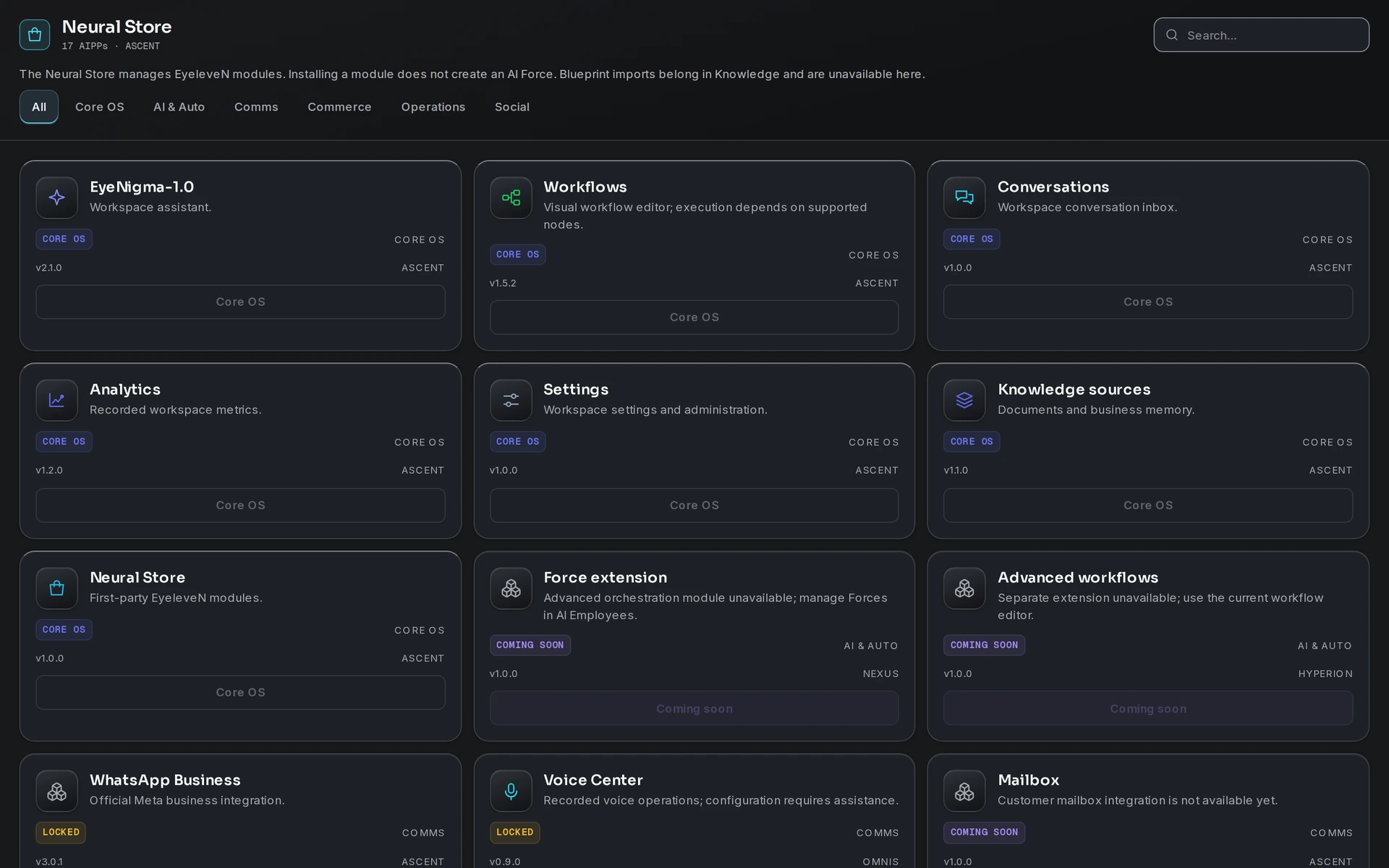
La Neural Store es el mercado de aplicaciones integrado en Eyeleven OS. Desde allí puede instalar dos tipos de elementos en su espacio de trabajo:
- AIPPs — módulos de aplicación que añaden capacidades a su sistema operativo (aplicaciones, integraciones, módulos sectoriales).
- Plantillas — paquetes preconfigurados para un caso de uso o sector que instalan borradores de OmniForces, flujos de trabajo y documentos de conocimiento para que los revise y active.
Abra la tienda desde la barra de aplicaciones del escritorio y alterne entre las pestañas AIPPs y Plantillas. El cuadro de búsqueda y el filtro de categorías permiten acotar el catálogo.
Categorías
Los AIPPs se organizan en las siguientes categorías: Sistema operativo base, IA & Automatización, Comunicaciones, Comercio, Operaciones, Sector y Redes sociales. Las plantillas se dividen en tres grupos: Paquetes sectoriales, Flujo de trabajo y OmniForce.
Estados de los elementos
Cada tarjeta muestra el estado actual del elemento en su espacio de trabajo:
- Sistema operativo base — forma parte del propio sistema operativo; siempre está activado y no se puede desinstalar.
- Disponible — listo para instalar con su plan actual.
- Instalado — activo en su espacio de trabajo (puede Desactivar y luego Activar el elemento).
- Beta — se puede instalar y está marcado como acceso anticipado (Instalar beta).
- Bloqueado — requiere un plan superior; el botón cambia a Mejorar.
- Próximamente / Vista previa — visible en el catálogo, pero aún no se puede instalar.
Instalar un AIPP
- Abra la Neural Store y busque el elemento (use la búsqueda o filtre por categoría).
- Consulte la etiqueta del plan en la tarjeta: cada elemento muestra el plan mínimo que requiere (Ascent, Nexus, Hyperion u Omnis).
- Haga clic en Instalar. La tarjeta muestra Instalando… y luego cambia a Instalado.
- Si el elemento tiene una ventana en el sistema operativo, su icono aparece inmediatamente en el lanzador de aplicaciones del escritorio.
Si una instalación falla, verá Error de instalación junto a un botón Reintentar. Puede volver a intentar la instalación sin riesgo.
Elementos restringidos por plan
El acceso a los elementos depende del plan de suscripción. Cuando un elemento requiere un plan superior al suyo, aparece con el estado Bloqueado y el botón de acción dice Mejorar. Al cambiar a un plan superior en Facturación, el elemento se desbloquea. No cambia nada más: a partir de ese momento, se instala como cualquier otro.
Instalar una plantilla
Las plantillas nunca activan nada sin su conocimiento. Al hacer clic en Instalar plantilla, se crean borradores, y la tienda se lo indica expresamente: «Borradores creados. Revise el OmniForce y los documentos de conocimiento antes de la activación».
El panel Revisar borradores lo guía por los siguientes pasos:
- Abra Personal: busque el borrador de OmniForce y revise su función y configuración.
- Abra Conocimiento: busque el documento de la plantilla, revise y edite su contenido.
- Haga clic en Indexar para búsqueda con IA solo después de revisar el contenido.
- Active el OmniForce solo después de completar la revisión en Personal.
Este diseño exige una revisión previa para que la IA nunca empiece a responder a sus clientes con contenido que usted no haya leído.
Información útil
- Los módulos instalados se pueden desactivar sin desinstalarlos, lo que resulta útil al realizar pruebas.
- Ocultar o desactivar una aplicación no es lo que protege sus datos; el control de acceso se aplica en el servidor, independientemente de lo que muestre el escritorio.
- El catálogo evoluciona: los elementos marcados como Próximamente pasan a estar disponibles para instalar sin que usted tenga que hacer nada.