
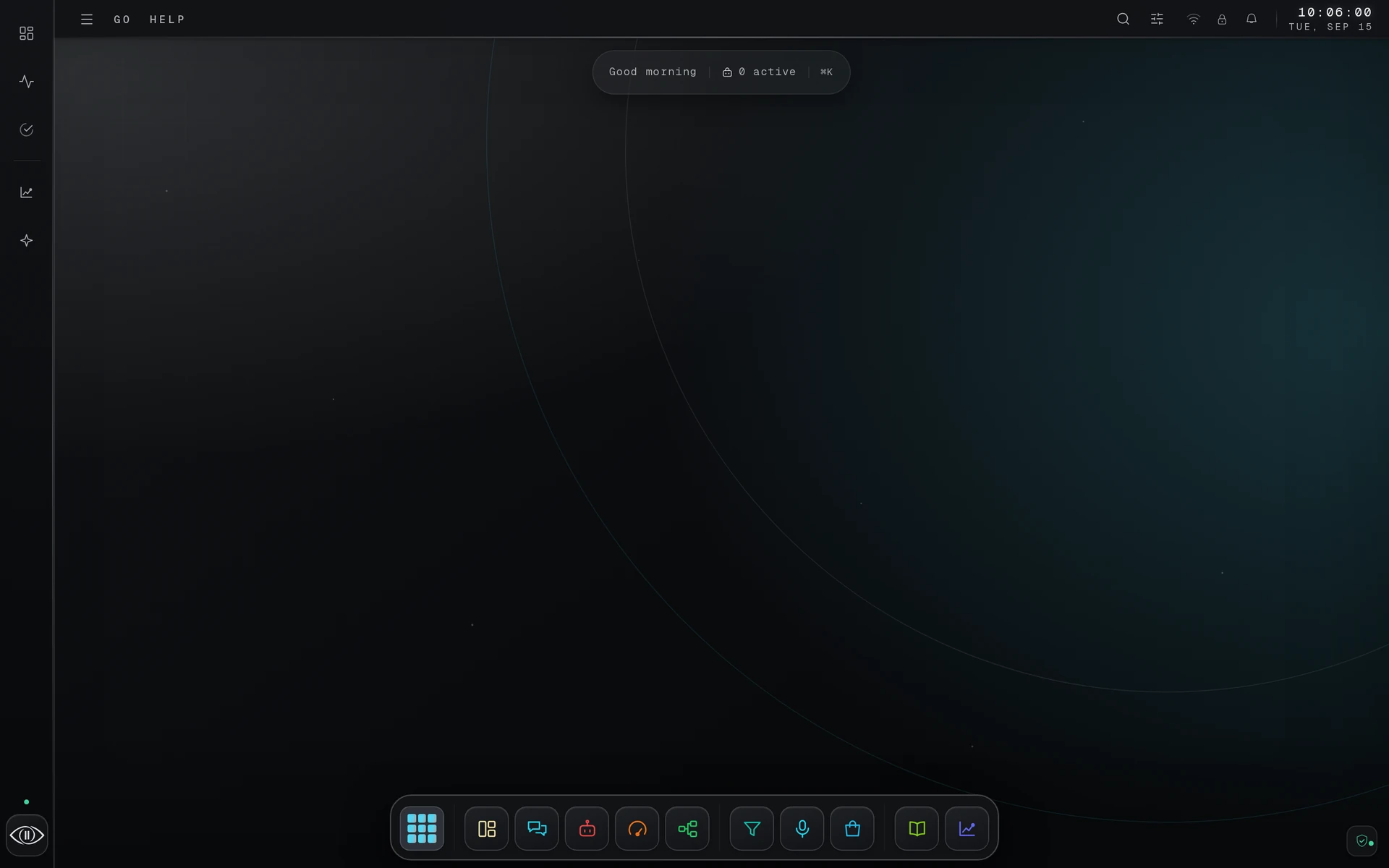
Eyeleven es un AI Workforce OS que permite coordinar las operaciones empresariales. Los OmniForces combinan agentes especializados, flujos de trabajo, herramientas y memoria compartida para ofrecer capacidades empresariales completas. Su espacio de trabajo reúne conversaciones, conocimientos y revisión humana en una interfaz web con aplicaciones, ventanas y una barra de aplicaciones.
Cree su cuenta
- Vaya a eyeleven.com y abra Cree su espacio de trabajo de Eyeleven OS (la página de registro).
- Ingrese su Nombre completo, Nombre de la empresa, Correo electrónico de trabajo y una Contraseña (mínimo 8 caracteres), y luego confirme la contraseña. El campo opcional Eslogan de la empresa le permite agregar una breve descripción del espacio de trabajo.
- En Elija su plan, seleccione el plan con el que desea comenzar. Puede cambiarlo más adelante desde la aplicación Facturación.
- Seleccione Crear espacio de trabajo.
- Revise su bandeja de entrada y abra el enlace de confirmación para verificar su dirección de correo electrónico.
Una vez que confirme su correo electrónico, el asistente de configuración inicial lo guiará para desplegar su primer OmniForce (consulte la Guía de configuración inicial). Cuando termine la configuración inicial, elija Entrar a Eyeleven OS para acceder a su escritorio.
Inicio de sesión
Su espacio de trabajo se encuentra en app.eyeleven.com. Inicie sesión con su correo electrónico de trabajo y contraseña, o solicite un enlace mágico para iniciar sesión sin contraseña. Si olvida su contraseña, use ¿Olvidó su contraseña? en la pantalla de inicio de sesión.
El escritorio
Eyeleven OS funciona como los sistemas operativos de escritorio que ya conoce:
- Las aplicaciones se abren en ventanas. Cada aplicación —Conversaciones, Empleados de IA, Facturación, entre otras— se abre en una ventana flotante que puede mover, minimizar y cerrar. Puede tener varias aplicaciones abiertas a la vez.
- La barra de aplicaciones se encuentra en la parte inferior central de la pantalla. Contiene sus aplicaciones ancladas, organizadas en grupos: Resumen general, Conversaciones, Empleados de IA, EyeClaw y Flujos de trabajo; luego Clientes potenciales, Voz y Neural Store; y después Base de Conocimientos, Análisis y Configuración. Pase el cursor sobre un ícono para ver su nombre; haga clic en él para abrir la aplicación o poner su ventana en primer plano.
- El menú de Eyeleven es el botón redondo de Eyeleven en el extremo izquierdo de la barra de aplicaciones. Abre el menú de inicio, que muestra todas las aplicaciones disponibles para su espacio de trabajo, incluidas las que no están ancladas a la barra de aplicaciones, como Facturación e Integraciones.
Las aplicaciones que ve dependen de su plan y de su rol en el espacio de trabajo: la barra de aplicaciones y el menú de inicio solo muestran las aplicaciones que tiene permiso para usar.
Abra sus primeras aplicaciones
- Haga clic en Resumen general en la barra de aplicaciones para ver el panel de su espacio de trabajo con la actividad en tiempo real.
- Abra Conversaciones para ver la bandeja de entrada donde sus OmniForces gestionan los chats con los clientes.
- Abra Empleados de IA para revisar y administrar sus OmniForces desplegados.
Consejos
- Idioma. Eyeleven OS está disponible en inglés, español y portugués. Puede elegir el idioma de la interfaz durante la configuración inicial y administrar las preferencias del espacio de trabajo más adelante en Configuración.
- Las ventanas minimizadas permanecen en la barra de aplicaciones: haga clic de nuevo en el ícono de la aplicación para restaurarlas.
- Facturación siempre está a un clic. Abra el menú de Eyeleven y elija Facturación para ver su plan, saldo de Neural Credits y facturas.