
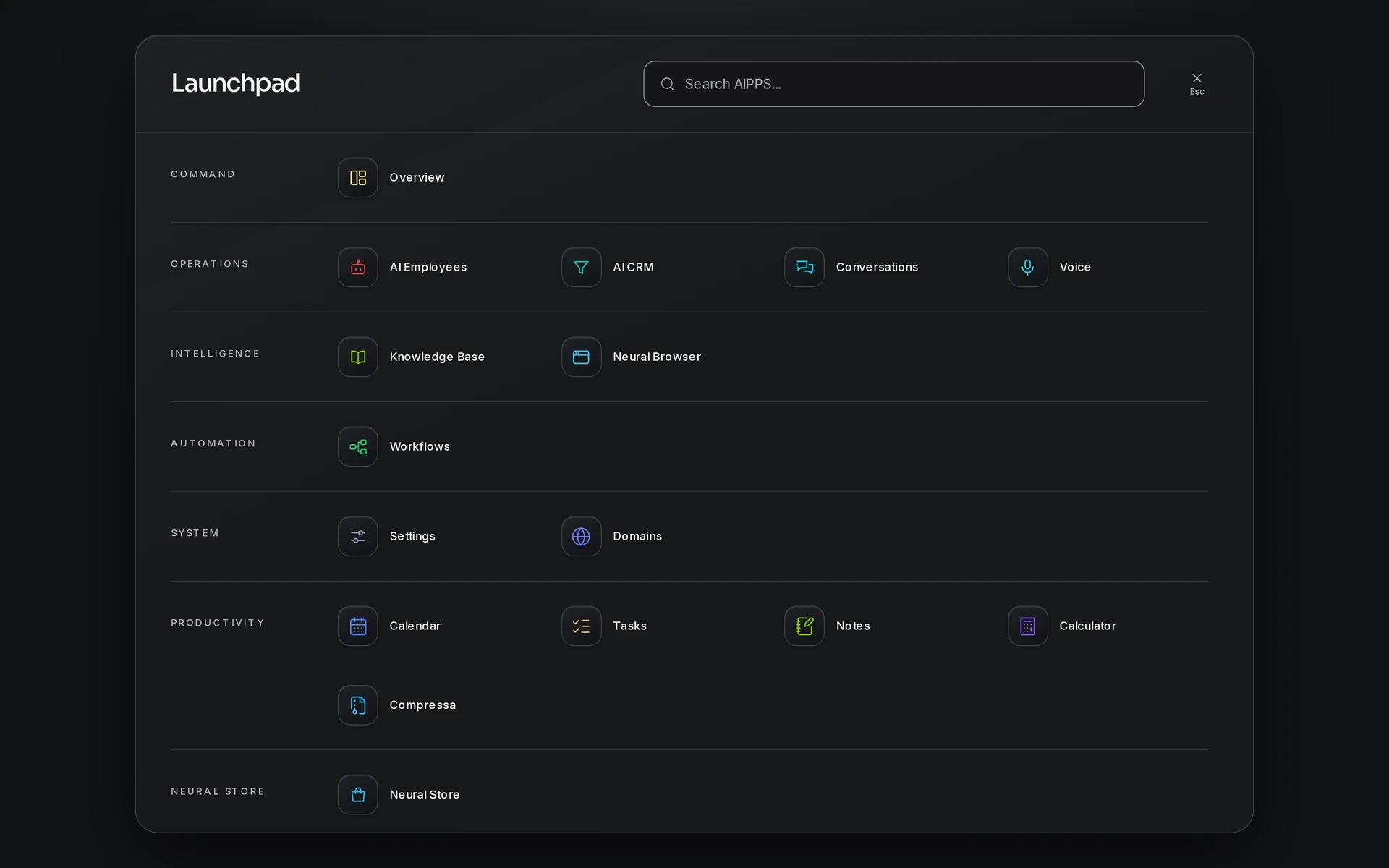
La primera vez que ingrese a Eyeleven, el asistente de configuración inicial —titulado "Despliegue su primer OmniForce"— lo guiará a través de siete pasos. Todo lo que configure aquí puede cambiarse después en Eyeleven OS; el asistente está diseñado para desplegar rápidamente un equipo de IA operativo, no para que sus decisiones sean definitivas.
Paso 1 — Plan & Activación
Confirme el plan que seleccionó al registrarse. Según el plan:
- Ascent comienza con una prueba de 7 días que incluye 1,500 Neural Credits y una prueba de voz de 300 segundos. Se requiere un método de pago para activar la prueba; elija "Continuar con la prueba de ASCENT".
- Nexus y Hyperion pasan directamente al pago seguro ("Continuar al pago seguro") e incluyen una garantía de devolución del dinero de 7 días.
- Omnis no permite contratar el plan por cuenta propia; elija "Contactar a ventas".
Paso 2 — Contexto Operativo
En este paso, proporciona a su OmniForce el contexto inicial de su negocio. Indique su Sitio web, País, Ciudad, Tamaño de la empresa, Canal principal de atención al cliente y una Descripción del negocio (esta información sirve de base para el contexto de su OmniForce y sus registros iniciales de Memoria del negocio). También elige dos idiomas:
- Idioma de la interfaz — el idioma de la interfaz de Eyeleven OS (inglés, español o portugués).
- Idioma de OmniForce — el idioma que utiliza su OmniForce al responder a los clientes.
No se le vuelve a pedir el nombre de su empresa, ya que lo proporcionó al registrarse.
Paso 3 — Plantilla Sectorial
Elija la plantilla que corresponda a su negocio. Hay 16 sectores, entre ellos salud, bienes raíces, comercio electrónico, viajes, restaurantes, belleza & bienestar, acondicionamiento físico, educación, finanzas, servicios legales, construcción, logística, alquileres vacacionales y comercio minorista. La plantilla establece la configuración predeterminada de su OmniForce, la orientación del flujo de trabajo y los datos iniciales de Memoria del negocio. Es un punto de partida, no una restricción permanente: puede personalizar todo más adelante.
Paso 4 — Constructor de OmniForce
Configure la primera capacidad operativa de su OmniForce a partir de una plantilla. Defina su Nombre de OmniForce, Rol, Objetivo principal, Tono, Regla de escalamiento (cuándo debe transferir la atención a una persona de su equipo), Modalidad de horario de atención y su lista de Tareas principales. Todos los campos vienen completados con los datos de su plantilla sectorial, por lo que puede aceptar los valores predeterminados o ajustarlos. Para terminar, seleccione "Guardar OmniForce".
Paso 5 — Plantilla de flujo de trabajo
Eyeleven genera un flujo de trabajo inicial según su sector, compuesto por pasos editables como Activador, Calificación, Respuesta de IA, Acción, Seguimiento y Escalamiento. Revise cada nodo, edite lo que necesite y seleccione "Aprobar flujo de trabajo". Después de la activación, puede personalizarlo aún más en la aplicación Flujos de trabajo.
Paso 6 — Conocimiento & Canales
Este paso es completamente opcional y nunca impide el acceso a su panel. Para WhatsApp puede elegir:
- "Por ahora, sin WhatsApp" — opción recomendada para la configuración inicial; complete la configuración ahora y conecte los canales más adelante.
- "Usar WABA de Eyeleven más adelante" — decida más adelante si desea usar la configuración compartida de WhatsApp de Eyeleven.
- "Conectar una Cuenta de WhatsApp Business propia" — inicie Meta Embedded Signup ahora (consulte Conectar WhatsApp).
También puede registrar un Correo electrónico empresarial, un Enlace para agendar citas y su Proveedor de CRM. Los documentos de conocimiento (preguntas frecuentes, resúmenes de servicios, políticas) se agregan después de la activación desde la aplicación Conocimiento.
Paso 7 — Revisar & Desplegar
Revise su Contexto Operativo, Plantilla Sectorial, OmniForce, flujo de trabajo y canales. El despliegue crea el perfil de su espacio de trabajo, su OmniForce, un borrador del flujo de trabajo y los registros iniciales de Memoria del negocio. Cuando termine, elija "Ingresar a Eyeleven OS".
Preguntas frecuentes
- ¿Puedo omitir pasos? La configuración de canales y conocimiento (paso 6) es opcional por diseño. Los pasos esenciales, como la selección del plan, el contexto y la definición de OmniForce, son obligatorios para realizar el despliegue.
- ¿Elegí el sector equivocado? No hay problema: las plantillas solo establecen valores predeterminados. Ajuste su OmniForce, flujo de trabajo y conocimiento en cualquier momento dentro del OS.
- ¿Dónde se guardan los registros de Memoria del negocio? Aparecen en la aplicación Conocimiento, pendientes de su revisión, justo después del despliegue.